Sdカードから お気に入り登録 . 連絡先詳細画面で / タップするたびに、登録( )/解除( )が切り替わります。 お気に入りに登録された連絡先は、電話帳画面の上部に表示されます。 ホーム画面でお気に入りトレイを画面上部までドラッグ (設定) ストレージ sdカード 外部ストレージとしてフォーマット フォーマット 完了 外部ストレージに戻すと、内部ストレージ化したときにsdカードに保存したデータはすべて削除されます。
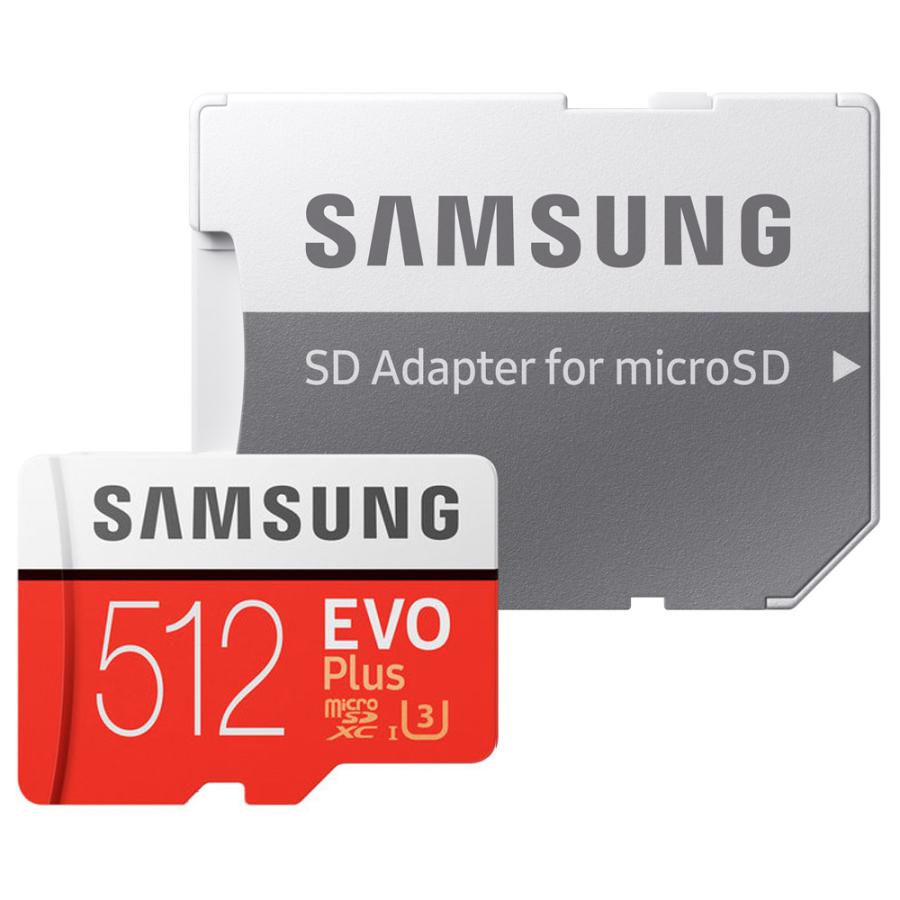
512GB microSDXCカード マイクロSD Samsung サムスン EVO Plus Class10 from paypaymall.yahoo.co.jp 次のように操作してみて下さい。 1) パソコンに「usbメモリ」を挿入します。 2) 「スタート」ボタン→「マイコンピュータ」→「ローカル ディスクc:」→「documents and settings」→「ユーザー名」の順にクリックして、表示される「お気に入り」の上で右クリックして、メニューから「コピー」を. ホーム画面でお気に入りトレイを画面上部までドラッグ (設定) ストレージ sdカード 外部ストレージとしてフォーマット フォーマット 完了 外部ストレージに戻すと、内部ストレージ化したときにsdカードに保存したデータはすべて削除されます。 をタップすると、「絞り込み」に撮影モードの種類( すべての動画 / ハイスピード/スロー動画 / 連写画像 / 背景ぼかし画像 )が表示されます。 撮影モードの種類をタップすると、撮影モードに分類されている写.
Source: store.shopping.yahoo.co.jp をタップすると、「絞り込み」に撮影モードの種類( すべての動画 / ハイスピード/スロー動画 / 連写画像 / 背景ぼかし画像 )が表示されます。 撮影モードの種類をタップすると、撮影モードに分類されている写. 次のように操作してみて下さい。 1) パソコンに「usbメモリ」を挿入します。 2) 「スタート」ボタン→「マイコンピュータ」→「ローカル ディスクc:」→「documents and settings」→「ユーザー名」の順にクリックして、表示される「お気に入り」の上で右クリックして、メニューから「コピー」を.
Source: aucview.aucfan.com 次のように操作してみて下さい。 1) パソコンに「usbメモリ」を挿入します。 2) 「スタート」ボタン→「マイコンピュータ」→「ローカル ディスクc:」→「documents and settings」→「ユーザー名」の順にクリックして、表示される「お気に入り」の上で右クリックして、メニューから「コピー」を. 連絡先詳細画面で / タップするたびに、登録( )/解除( )が切り替わります。 お気に入りに登録された連絡先は、電話帳画面の上部に表示されます。
Source: aucview.aucfan.com 次のように操作してみて下さい。 1) パソコンに「usbメモリ」を挿入します。 2) 「スタート」ボタン→「マイコンピュータ」→「ローカル ディスクc:」→「documents and settings」→「ユーザー名」の順にクリックして、表示される「お気に入り」の上で右クリックして、メニューから「コピー」を. ホーム画面でお気に入りトレイを画面上部までドラッグ (設定) ストレージ sdカード 外部ストレージとしてフォーマット フォーマット 完了 外部ストレージに戻すと、内部ストレージ化したときにsdカードに保存したデータはすべて削除されます。
Source: jmty.jp 連絡先詳細画面で / タップするたびに、登録( )/解除( )が切り替わります。 お気に入りに登録された連絡先は、電話帳画面の上部に表示されます。 Internet explorer を起動しましょう。 internet explorer を起動する方法については、下記の q&a をご覧ください。 882667 internet explorer を起動/終了してみよう.
Source: jmty.jp 連絡先詳細画面で / タップするたびに、登録( )/解除( )が切り替わります。 お気に入りに登録された連絡先は、電話帳画面の上部に表示されます。 アドレス帳をsdカードにデータ移行する方法を教えてください。【android > galaxy a20 scv46】 アドレス帳のデータをsdカードからインポートする方法を教えてください。【android > galaxy a20 scv46】 カメラで撮影した写真をsdカードに移動することはできま.
Source: item.rakuten.co.jp Internet explorer を起動しましょう。 internet explorer を起動する方法については、下記の q&a をご覧ください。 882667 internet explorer を起動/終了してみよう. 連絡先詳細画面で / タップするたびに、登録( )/解除( )が切り替わります。 お気に入りに登録された連絡先は、電話帳画面の上部に表示されます。
Source: aucview.aucfan.com をタップすると、「絞り込み」に撮影モードの種類( すべての動画 / ハイスピード/スロー動画 / 連写画像 / 背景ぼかし画像 )が表示されます。 撮影モードの種類をタップすると、撮影モードに分類されている写. 連絡先詳細画面で / タップするたびに、登録( )/解除( )が切り替わります。 お気に入りに登録された連絡先は、電話帳画面の上部に表示されます。
Source: paypaymall.yahoo.co.jp Internet explorer を起動しましょう。 internet explorer を起動する方法については、下記の q&a をご覧ください。 882667 internet explorer を起動/終了してみよう. 次のように操作してみて下さい。 1) パソコンに「usbメモリ」を挿入します。 2) 「スタート」ボタン→「マイコンピュータ」→「ローカル ディスクc:」→「documents and settings」→「ユーザー名」の順にクリックして、表示される「お気に入り」の上で右クリックして、メニューから「コピー」を.
Source: turbo999auto.com をタップすると、「絞り込み」に撮影モードの種類( すべての動画 / ハイスピード/スロー動画 / 連写画像 / 背景ぼかし画像 )が表示されます。 撮影モードの種類をタップすると、撮影モードに分類されている写. 次のように操作してみて下さい。 1) パソコンに「usbメモリ」を挿入します。 2) 「スタート」ボタン→「マイコンピュータ」→「ローカル ディスクc:」→「documents and settings」→「ユーザー名」の順にクリックして、表示される「お気に入り」の上で右クリックして、メニューから「コピー」を.
Source: www.monotaro.com Internet explorer を起動しましょう。 internet explorer を起動する方法については、下記の q&a をご覧ください。 882667 internet explorer を起動/終了してみよう. をタップすると、「絞り込み」に撮影モードの種類( すべての動画 / ハイスピード/スロー動画 / 連写画像 / 背景ぼかし画像 )が表示されます。 撮影モードの種類をタップすると、撮影モードに分類されている写.
連絡先詳細画面で / タップするたびに、登録( )/解除( )が切り替わります。 お気に入りに登録された連絡先は、電話帳画面の上部に表示されます。 Internet explorer を起動しましょう。 internet explorer を起動する方法については、下記の q&a をご覧ください。 882667 internet explorer を起動/終了してみよう. 次のように操作してみて下さい。 1) パソコンに「usbメモリ」を挿入します。 2) 「スタート」ボタン→「マイコンピュータ」→「ローカル ディスクc:」→「documents and settings」→「ユーザー名」の順にクリックして、表示される「お気に入り」の上で右クリックして、メニューから「コピー」を. をタップすると、「絞り込み」に撮影モードの種類( すべての動画 / ハイスピード/スロー動画 / 連写画像 / 背景ぼかし画像 )が表示されます。 撮影モードの種類をタップすると、撮影モードに分類されている写.
ホーム画面でお気に入りトレイを画面上部までドラッグ (設定) ストレージ Sdカード 外部ストレージとしてフォーマット フォーマット 完了 外部ストレージに戻すと、内部ストレージ化したときにSdカードに保存したデータはすべて削除されます。 アドレス帳をsdカードにデータ移行する方法を教えてください。【android > galaxy a20 scv46】 アドレス帳のデータをsdカードからインポートする方法を教えてください。【android > galaxy a20 scv46】 カメラで撮影した写真をsdカードに移動することはできま.
You have just read the article entitled
Sdカードから お気に入り登録 . You can also bookmark this page with the URL :
https://alexandraokung.blogspot.com/2022/08/sd.html
0 Response to "Sdカードから お気に入り登録"
Post a Comment